
Virtualisasi adalah solusi yang praktis untuk mencoba sistem operasi baru tanpa harus mengganggu sistem utama pada komputer kita.
Salah satu cara yang populer untuk menjalankan sistem operasi lain adalah dengan menggunakan VirtualBox, sebuah perangkat lunak virtualisasi gratis dan mudah digunakan. Dalam artikel ini, kita akan membahas langkah-langkah sederhana untuk menginstal Ubuntu, salah satu distribusi Linux paling populer, di dalam VirtualBox. Proses ini cocok untuk pemula yang ingin belajar Linux atau sekadar mengeksplorasi fitur Ubuntu tanpa risiko. Yuk simak langkah-langkah dibawah ini. 😀
Berikut adalah langkah-langkah untuk menginstal Ubuntu menggunakan VirtualBox:
Kita lakukan persiapan terlebih dahulu dengan:
1. Download Ubuntu ISO: Kunjungi situs resmi Ubuntu https://ubuntu.com/download/desktop dan unduh file ISO Ubuntu yang diinginkan.
2. Install VirtualBox:
Download dan instal VirtualBox dari situs resmi VirtualBox https://www.virtualbox.org/.
3. Siapkan VirtualBox Extension Pack (opsional tapi direkomendasikan):
Download dari halaman VirtualBox yang sama untuk fitur tambahan seperti dukungan USB 2.0/3.0.
Langkah-Langkah Instalasi
Tampilan Awal VirtualBox:
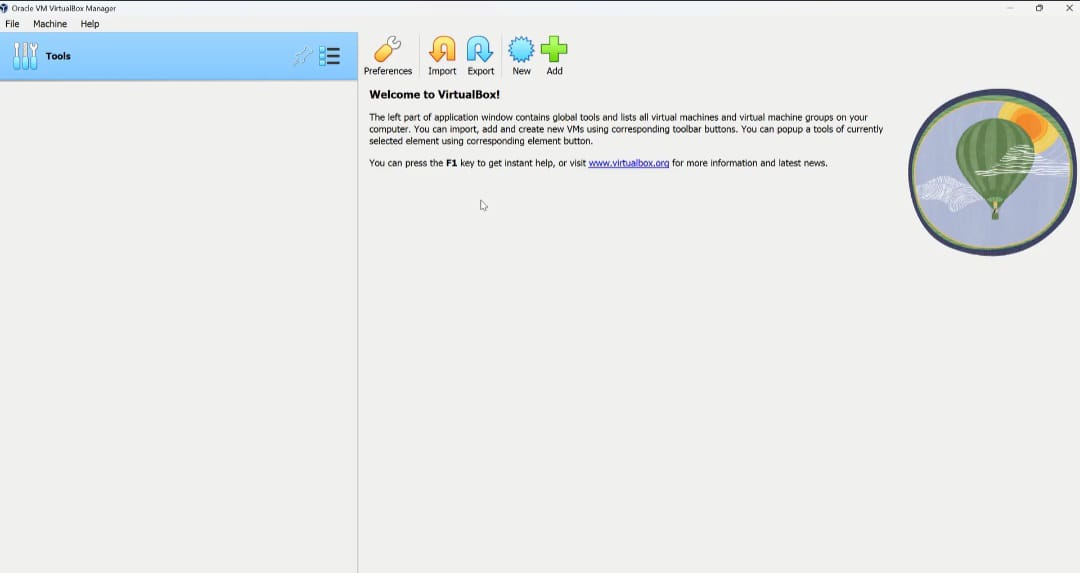 1. Buat Virtual Machine
- Buka VirtualBox, klik tombol New.
- Masukkan nama untuk mesin virtual, misalnya Ubuntu.
- Type: Linux
- Version: Ubuntu (64-bit)
- Lalu klik Next.
2. Atur RAM
- Tentukan jumlah RAM yang ingin dialokasikan (minimal 2 GB / 2048 MB untuk versi Desktop, rekomendasi 4 GB atau lebih).
3. Buat Virtual Hard Disk
- Pilih opsi Create a virtual hard disk now, lalu klik Create.
- Pilih format hard disk VDI (VirtualBox Disk Image), lalu klik Next.
- Pilih Dynamically allocated, lalu klik Next.
- Tetapkan ukuran disk minimal 25 GB (sesuaikan kebutuhan).
4. Atur File ISO Ubuntu
- Klik kanan pada mesin virtual yang baru dibuat, lalu pilih Settings.
- Masuk ke tab Storage, klik ikon Empty di bawah Controller: IDE.
- Di bagian Attributes, klik ikon CD di samping Optical Drive dan pilih Choose a disk file.
- Arahkan ke file ISO Ubuntu yang telah diunduh, lalu klik OK.
5. Jalankan Mesin Virtual
- Pilih mesin virtual di VirtualBox, lalu klik Start.
- VirtualBox akan mem-boot dari file ISO Ubuntu, menampilkan layar instalasi Ubuntu.
6. Instal Ubuntu di Virtual Machine
- Pilih bahasa yang diinginkan, lalu klik Install Ubuntu.
- Keyboard layout: Pilih tata letak keyboard, lalu klik Continue.
- Updates and other software: Pilih Normal installation, lalu centang opsi untuk mengunduh pembaruan selama instalasi jika diinginkan, kemudian klik Continue.
7. Atur Partisi Disk
- Pilih opsi Erase disk and install Ubuntu (hanya berlaku untuk disk virtual, aman digunakan).
- Klik Install Now, lalu konfirmasi perubahan.
8. Konfigurasi Akun
- Isi nama pengguna, nama komputer, dan kata sandi.
- Pilih apakah ingin login secara otomatis atau meminta kata sandi.
9. Selesaikan Instalasi
- Tunggu hingga proses instalasi selesai.
- Klik Restart Now setelah instalasi selesai. VirtualBox mungkin meminta anda untuk melepas disk instalasi.
- Buka Devices > Optical Drives dan hapus centang pada file ISO, lalu tekan Enter di mesin virtual.
10. Ubuntu Siap Digunakan
- Setelah restart, Ubuntu akan boot dari disk virtual, dan kita dapat mulai menggunakan sistem operasi.
Jika ada masalah atau pertanyaan, jangan ragu untuk mencari bantuan lebih lanjut! Selamat mencoba dan semoga artikel ini bermanfaat untuk perjalanan kita semua dalam menjelajahi dunia Linux! 😊