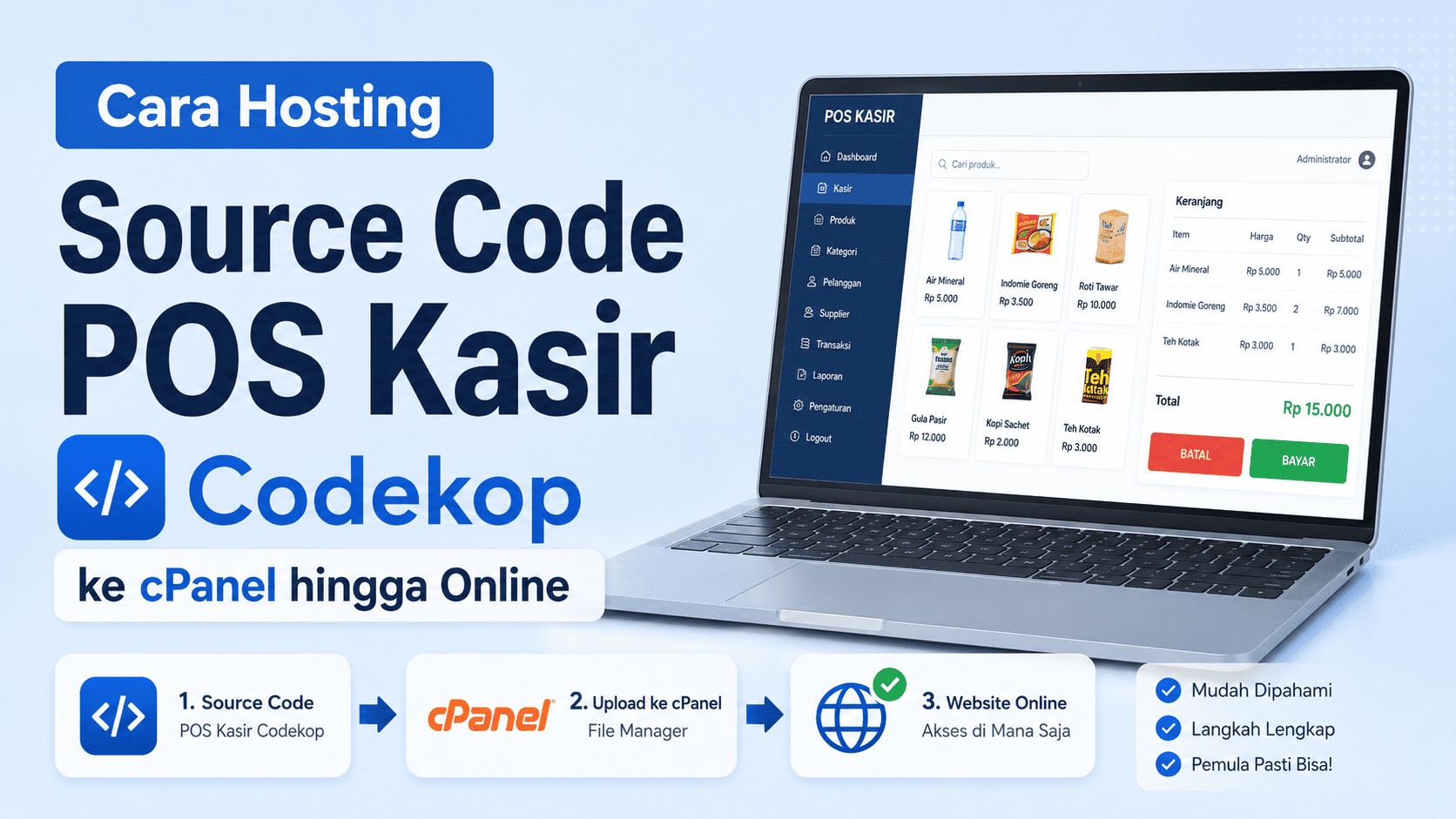
Cara Hosting Source Code POS Kasir Codekop ke cPanel hingga Online
Source Code POS Kasir Codekop tidak hanya dapat dijalankan di komputer menggunakan XAMPP. Aplikasi juga dapat dipasang pada hosting berbasis cPanel agar dapat diakses secara online.
Dengan memasang aplikasi POS Kasir di hosting, pemilik usaha dapat mengakses data penjualan melalui komputer, laptop, tablet, maupun smartphone selama terhubung ke internet.
📦 Persiapan Sebelum Instalasi
Sebelum memulai proses instalasi, siapkan beberapa kebutuhan berikut:
.sql.🔐 1. Login ke cPanel Hosting
Buka halaman login cPanel yang diberikan oleh penyedia hosting Anda. Masukkan username dan password, kemudian klik tombol Log In.
Setelah berhasil masuk, biasanya tersedia beberapa menu berikut:
Nama dan posisi menu dapat berbeda tergantung tema serta konfigurasi penyedia hosting.
🌐 2. Tentukan Domain atau Subdomain Aplikasi
Aplikasi POS Kasir dapat dipasang pada domain utama, subdomain, maupun folder tertentu.
| Jenis Instalasi | Contoh Alamat |
|---|---|
| Domain utama | https://tokosaya.com |
| Subdomain | https://kasir.tokosaya.com |
| Folder | https://tokosaya.com/kasir |
Jika ingin menggunakan subdomain, buka menu Domains, kemudian buat domain atau subdomain baru sesuai kebutuhan.
Perhatikan bagian Document Root karena folder tersebut menjadi lokasi aplikasi.
/public_html/kasirAtau pada beberapa hosting dapat menggunakan folder seperti berikut:
/kasir.tokosaya.com🗜️ 3. Kompres Source Code Menjadi ZIP
Sebelum diunggah ke hosting, kompres seluruh file Source Code POS Kasir menjadi satu file ZIP.
Contoh nama file:
pos_kasir.zipContoh struktur yang kurang tepat:
pos_kasir/
    index.php
Struktur yang benar setelah file diekstrak sebaiknya langsung seperti berikut:
public_html/
index.php
setting.php
login.php
logout.php
boostrap.php
404.php
.htaccess
assets/
database_sql/
layouts/
vendor/
views/
Nama folder dan file dapat berbeda tergantung versi POS Kasir Codekop yang digunakan.
📤 4. Upload Source Code melalui File Manager
Buka menu berikut di cPanel:
cPanel → Files → File ManagerMasuk ke folder document root domain atau subdomain yang telah dibuat.
Untuk domain utama biasanya menggunakan folder:
public_htmlLangkah upload source code:
- Klik tombol Upload.
- Pilih file
pos_kasir.zip. - Tunggu proses upload sampai selesai.
- Kembali ke halaman File Manager.
- Klik kanan file ZIP.
- Pilih menu Extract.
- Pastikan lokasi extract sudah benar.
- Klik tombol Extract Files.
Pastikan file index.php berada langsung di dalam document root.
/public_html/kasir/index.php/public_html/kasir/pos_kasir/index.phpJika masih terdapat folder tambahan, pindahkan seluruh isi folder tersebut ke document root aplikasi.
🗄️ 5. Membuat Database MySQL
Buka menu berikut:
cPanel → Databases → Database WizardPada beberapa versi cPanel, menu tersebut dapat bernama MySQL Database Wizard.
Membuat nama database
Masukkan nama database, misalnya:
poskasircPanel biasanya menambahkan username akun hosting di bagian depan nama database.
Contoh nama database lengkap:
usernamecpanel_poskasirMembuat username database
Masukkan username database, misalnya:
posuserContoh hasil username database lengkap:
usernamecpanel_posuserMembuat password database
Gunakan password yang kuat dengan kombinasi berikut:
- 🔠 Huruf besar
- 🔡 Huruf kecil
- 🔢 Angka
- 🔣 Simbol
Memberikan hak akses database
Pada bagian privileges, pilih:
ALL PRIVILEGESLanjutkan proses sampai muncul pemberitahuan bahwa database dan user berhasil dibuat.
📥 6. Import File Database SQL
Setelah database berhasil dibuat, buka menu:
cPanel → Databases → phpMyAdminLangkah import database:
- Pilih nama database pada bagian kiri.
- Klik menu Import.
- Klik tombol Choose File.
- Pilih file database dengan ekstensi
.sql. - Pastikan format yang dipilih adalah SQL.
- Klik tombol Import atau Go.
- Tunggu proses import sampai selesai.
Jika berhasil, tabel aplikasi akan tampil di dalam database.
Contoh tabel yang mungkin tersedia:
users
barang
kategori
penjualan
penjualan_detail
dsb...Jika file SQL terlalu besar
- 📦 Kompres file SQL menjadi format ZIP.
- ⬆️ Naikkan nilai
upload_max_filesize. - ⬆️ Naikkan nilai
post_max_size. - ☎️ Hubungi penyedia hosting.
- ⌨️ Gunakan SSH jika tersedia pada paket hosting.
🔌 7. Mengatur Koneksi Database
Buka kembali File Manager, kemudian cari file konfigurasi database aplikasi.
Nama file konfigurasi dapat berbeda, misalnya:
setting.phpBuka file tersebut menggunakan menu Edit, kemudian sesuaikan nama database, username, dan password.
Contoh koneksi database menggunakan PDO
<?php
/*
|--------------------------------------------------------------------------
| Connect DB PHP MySQL
|--------------------------------------------------------------------------
|
*/
    $host     = "localhost";
    $user     = "root";
    $pass     = "";
    $dbname   = "codekop_pos_kasir";

    $connectdb = new PDO("mysql:host=$host;dbname=$dbname", $user, $pass);
/*
|--------------------------------------------------------------------------
| Project Title Name
|--------------------------------------------------------------------------
|
*/
    $title_apl = 'POS Kasir';

/*
|--------------------------------------------------------------------------
| BASE SITE URL
|--------------------------------------------------------------------------
|
*/
    global $baseURL;
    $baseURL = ((isset($_SERVER['HTTPS']) && $_SERVER['HTTPS'] == "on") ? "https" : "http");
    $baseURL .= "://" . $_SERVER['HTTP_HOST'];
    $baseURL .= str_replace(basename($_SERVER['SCRIPT_NAME']), "", $_SERVER['SCRIPT_NAME']);

    // $baseURL  = "http://localhost/testing/crud-php-generator/";

/*
|--------------------------------------------------------------------------
| Date Default Timezone SET
|--------------------------------------------------------------------------
|
*/
    date_default_timezone_set("Asia/Jakarta");

/*
|--------------------------------------------------------------------------
| Error Reporting
|---------------------------------------------  -----------------------------
|
*/
// ini_set('display_errors', E_ALL);
// ini_set('display_startup_errors', E_ALL);
// error_reporting(E_ALL);
// ini_set('log_errors', E_ALL);
error_reporting(0);
Bagian yang perlu disesuaikan:
$host     = "localhost";
$user     = "root";
$pass     = "";
$dbname = "codekop_pos_kasir";localhost.root dengan password kosong karena konfigurasi tersebut biasanya hanya digunakan pada XAMPP di komputer lokal.🔗 8. Mengatur URL Aplikasi
Beberapa versi aplikasi memiliki pengaturan URL utama atau base_url.
Contoh konfigurasi default yang sudah menyesuaikan berbagai tempat hosting atau local :
$baseURL = ((isset($_SERVER['HTTPS']) && $_SERVER['HTTPS'] == "on") ? "https" : "http");
$baseURL .= "://" . $_SERVER['HTTP_HOST'];
$baseURL .= str_replace(basename($_SERVER['SCRIPT_NAME']), "", $_SERVER['SCRIPT_NAME']);
Boleh ubah menjadi alamat domain atau subdomain hosting.
Contoh menggunakan subdomain
$baseURL = 'https://kasir.tokosaya.com/';Contoh menggunakan folder
$baseURL = 'https://tokosaya.com/kasir/';/ di akhir URL sesuai dengan struktur aplikasi.🐘 9. Memilih Versi PHP
Buka menu:
cPanel → Software → MultiPHP ManagerPilih domain atau subdomain aplikasi, kemudian gunakan versi PHP yang sesuai dengan kebutuhan Source Code POS Kasir.
Langkah memilih versi PHP:
- Centang domain atau subdomain aplikasi.
- Pilih versi PHP yang sesuai.
- Klik tombol Apply.
Pastikan beberapa ekstensi PHP berikut tersedia jika dibutuhkan:
pdo
pdo_mysql
mysqli
mbstring
json
fileinfo
gd
zip
curl
openssl
Ketersediaan ekstensi bergantung pada konfigurasi penyedia hosting.
🔑 10. Mengatur Permission File dan Folder
Umumnya permission yang aman adalah:
Folder: 755
File: 644
Folder tertentu yang digunakan untuk upload gambar, backup, atau penyimpanan dokumen mungkin memerlukan akses tulis.
Contoh folder tersebut:
assets/uploadsCara mengubah permission:
- Klik kanan file atau folder.
- Pilih menu Change Permissions.
- Masukkan permission yang diperlukan.
- Klik tombol Change Permissions.
777 kecuali benar-benar diperlukan dan Anda sudah memahami risikonya.🔒 11. Mengaktifkan HTTPS
Aplikasi POS Kasir menyimpan data bisnis dan menggunakan halaman login. Oleh karena itu, gunakan HTTPS agar koneksi ke server lebih aman.
Buka menu:
cPanel → Security → SSL/TLS StatusPastikan domain sudah memiliki sertifikat SSL aktif. Setelah itu, buka menu Domains dan aktifkan:
Force HTTPS RedirectAlamat aplikasi kemudian dapat diakses melalui:
https://kasir.tokosaya.com🧪 12. Menguji Aplikasi POS Kasir
Setelah seluruh konfigurasi selesai, buka alamat aplikasi melalui browser.
https://kasir.tokosaya.comLakukan pengujian pada beberapa fungsi berikut:
🛠️ Mengatasi Masalah yang Sering Terjadi
Pesan error yang mungkin muncul:
Access denied for userAtau:
Unknown databasePeriksa kembali beberapa bagian berikut:
- Nama database lengkap.
- Username database lengkap.
- Password database.
- Hostname database.
- Hak akses user terhadap database.
Pastikan prefix username cPanel ikut ditulis.
usernamecpanel_poskasirBukan hanya:
poskasirError 500 dapat disebabkan oleh:
- Versi PHP tidak sesuai.
- Ekstensi PHP belum aktif.
- Kesalahan pada file
.htaccess. - Permission file tidak sesuai.
- Konfigurasi database salah.
- Fungsi PHP lama sudah tidak didukung.
Periksa menu Errors pada cPanel atau file berikut:
error_logHalaman putih biasanya terjadi karena PHP mengalami error, tetapi pengaturan display_errors sedang dinonaktifkan.
Aktifkan error reporting untuk pengujian sementara:
<?php
```

ini_set('display_errors', '1');
ini_set('display_startup_errors', '1');
error_reporting(E_ALL);Setelah masalah selesai, nonaktifkan kembali:
<?php
```

ini_set('display_errors', '0');Periksa konfigurasi base URL dan lokasi folder assets.
Pastikan URL tidak masih mengarah ke localhost:
http://localhost/poskasir/Ubah menjadi alamat hosting:
https://kasir.tokosaya.com/Server Linux membedakan huruf besar dan kecil pada nama file.
Logo.png
```

logo.pngKedua nama file tersebut dianggap sebagai file yang berbeda.
- Pastikan file
index.phpberada di document root. - Pastikan file
.htaccessikut terunggah. - Pastikan document root domain sudah benar.
- Pastikan folder aplikasi tidak bertingkat.
- Pastikan fitur rewrite didukung hosting.
- Aktifkan opsi Show Hidden Files pada File Manager.
Periksa permission folder upload dan konfigurasi PHP:
upload_max_filesize
```

post_max_size
file_uploadsPastikan ukuran file tidak melebihi batas hosting dan gunakan nama file tanpa karakter khusus.
Masalah ini dapat disebabkan oleh:
- Session PHP tidak tersimpan.
- Akses HTTP dan HTTPS tercampur.
- Konfigurasi cookie tidak sesuai.
- Folder session server bermasalah.
- Base URL masih mengarah ke localhost.
Pastikan seluruh akses sudah menggunakan HTTPS, kemudian hapus cache dan cookie browser.
🛡️ Pengamanan Setelah Instalasi
- Hapus file ZIP dari hosting.
- Hapus file database
.sqldari folder publik. - Ganti password administrator bawaan.
- Gunakan password database yang kuat.
- Jangan membagikan konfigurasi database.
- Nonaktifkan tampilan error pada aplikasi produksi.
- Aktifkan SSL dan HTTPS.
- Buat backup database secara rutin.
- Gunakan akun pengguna sesuai tugas masing-masing.
- Jangan memasang file atau plugin dari sumber tidak dikenal.
public_html karena file tersebut dapat berisi struktur dan data penting aplikasi.💾 Backup Aplikasi POS Kasir
Data transaksi merupakan bagian penting dari operasional bisnis. Buat backup secara rutin melalui cPanel.
Data yang perlu dicadangkan:
- 📁 File source code.
- 🖼️ Folder upload gambar.
- 🗄️ Database MySQL atau MariaDB.
- ⚙️ File konfigurasi aplikasi.
Cara export database melalui phpMyAdmin:
- Pilih nama database.
- Klik menu Export.
- Pilih metode Quick.
- Pilih format SQL.
- Klik tombol Export.
✅ Kesimpulan
Memasang Source Code POS Kasir Codekop ke hosting cPanel terdiri dari beberapa tahapan utama:
Setelah instalasi selesai, aplikasi POS Kasir dapat diakses secara online melalui browser tanpa harus menjalankan Apache dan MySQL dari XAMPP.